Domain proteinriegel.at kaufen?
Wir ziehen mit dem Projekt
proteinriegel.at um.
Sind Sie am Kauf der Domain
proteinriegel.at interessiert?
domain@kv-gmbh.de · 0541-91531010
Domain proteinriegel.at kaufen?
Wie kann ein Restore-Tool dabei helfen, verloren gegangene Daten wiederherzustellen? Welche Funktionen bietet ein gutes Restore-Tool?
Ein Restore-Tool kann verloren gegangene Daten wiederherstellen, indem es gelöschte Dateien aus dem Papierkorb oder von beschädigten Speichermedien wiederherstellt. Ein gutes Restore-Tool bietet Funktionen wie die Vorschau von wiederhergestellten Dateien, selektive Wiederherstellung und die Möglichkeit, verschiedene Dateitypen wiederherzustellen. Es kann auch eine schnelle und einfache Möglichkeit bieten, Sicherungskopien von Dateien zu erstellen und wiederherzustellen. **
Wie kann ein Restore-Tool dabei helfen, verlorene oder beschädigte Daten wiederherzustellen? Welche Funktionen bietet ein typisches Restore-Tool?
Ein Restore-Tool kann verlorene oder beschädigte Daten wiederherstellen, indem es auf frühere Sicherungskopien zugreift und diese wiederherstellt. Typische Funktionen eines Restore-Tools sind die Auswahl bestimmter Dateien oder Ordner zur Wiederherstellung, die Überprüfung der Integrität der wiederhergestellten Daten und die Möglichkeit, den Wiederherstellungsprozess zu planen oder zu automatisieren. **


Ähnliche Suchbegriffe für Restore-Tool
Top-Angebote
Produkte zum Begriff Restore-Tool:
-
JUVENA Juvelia - Nutri-Restore Cream 50mlFür Haut, die umfassende Regeneration aus der Tiefe braucht, um Elastizitätsverlust und Zeichen von Hautalterung entgegenzuwirken. Tag und Nacht! Die Kombination der JUVENA-exklusiven SkinNova SC...95,20 €*Versand: 0,00 €Sichere Weiterleitung zum Anbieter


-
Wie kann ich mein Backup mit einem Restore-Tool wiederherstellen? Welche Art von Restore-Tool empfehlen Sie für die Wiederherstellung meiner Daten?
Um dein Backup mit einem Restore-Tool wiederherzustellen, musst du das Tool herunterladen und installieren. Anschließend wählst du das Backup aus, das du wiederherstellen möchtest, und folgst den Anweisungen des Tools. Ich empfehle ein zuverlässiges und benutzerfreundliches Restore-Tool wie EaseUS Data Recovery Wizard oder Stellar Data Recovery. **
-
Wie kann man ein Restore-Tool verwenden, um verloren gegangene Dateien wiederherzustellen? Welche Arten von Daten können mit einem Restore-Tool wiederhergestellt werden?
Um ein Restore-Tool zu verwenden, muss man es herunterladen und installieren, dann das Programm öffnen und den Speicherort der verlorenen Dateien auswählen. Anschließend kann man die gewünschten Dateien auswählen und wiederherstellen. Mit einem Restore-Tool können verschiedene Arten von Daten wiederhergestellt werden, darunter gelöschte Dateien, formatierte Festplatten, beschädigte Partitionen, verlorene E-Mails und sogar Daten von externen Speichergeräten wie USB-Sticks oder SD-Karten. **
-
Wie kann ein Restore-Tool dazu benutzt werden, um verloren gegangene Dateien wiederherzustellen? Welche verschiedenen Funktionen bietet ein Restore-Tool für die Datenwiederherstellung?
Ein Restore-Tool kann verwendet werden, um gelöschte oder verlorene Dateien von einem Speichergerät wiederherzustellen, indem es den Speicher nach verlorenen Daten durchsucht und sie wiederherstellt. Es bietet Funktionen wie die selektive Wiederherstellung bestimmter Dateitypen, die Vorschau von wiederhergestellten Dateien vor der endgültigen Wiederherstellung und die Möglichkeit, gelöschte Partitionen wiederherzustellen. **
-
Wie benutzt man das Restore-Tool, um gelöschte Dateien wiederherzustellen?
1. Öffnen Sie das Restore-Tool auf Ihrem Computer. 2. Wählen Sie die Option zum Wiederherstellen von gelöschten Dateien aus. 3. Folgen Sie den Anweisungen des Tools, um die gelöschten Dateien wiederherzustellen. **

Wie kann man ein Restore-Tool verwenden, um gelöschte Dateien wiederherzustellen?
1. Installiere das Restore-Tool auf deinem Computer. 2. Öffne das Programm und wähle den Speicherort, von dem du die Dateien wiederherstellen möchtest. 3. Suche nach den gelöschten Dateien und wähle sie aus, um sie wiederherzustellen. **
Wie kann ich mit einem Restore-Tool meine gelöschten Dateien wiederherstellen?
1. Installiere das Restore-Tool auf deinem Computer. 2. Öffne das Programm und wähle den Speicherort, von dem du die Dateien wiederherstellen möchtest. 3. Suche nach den gelöschten Dateien und wähle sie aus, um sie wiederherzustellen. **
Top-Angebote
Produkte zum Begriff Restore-Tool:
-
Wie kann ein Restore-Tool dabei helfen, verloren gegangene Daten wiederherzustellen? Welche Funktionen bietet ein gutes Restore-Tool?
Ein Restore-Tool kann verloren gegangene Daten wiederherstellen, indem es gelöschte Dateien aus dem Papierkorb oder von beschädigten Speichermedien wiederherstellt. Ein gutes Restore-Tool bietet Funktionen wie die Vorschau von wiederhergestellten Dateien, selektive Wiederherstellung und die Möglichkeit, verschiedene Dateitypen wiederherzustellen. Es kann auch eine schnelle und einfache Möglichkeit bieten, Sicherungskopien von Dateien zu erstellen und wiederherzustellen. **
-
Wie kann ein Restore-Tool dabei helfen, verlorene oder beschädigte Daten wiederherzustellen? Welche Funktionen bietet ein typisches Restore-Tool?
Ein Restore-Tool kann verlorene oder beschädigte Daten wiederherstellen, indem es auf frühere Sicherungskopien zugreift und diese wiederherstellt. Typische Funktionen eines Restore-Tools sind die Auswahl bestimmter Dateien oder Ordner zur Wiederherstellung, die Überprüfung der Integrität der wiederhergestellten Daten und die Möglichkeit, den Wiederherstellungsprozess zu planen oder zu automatisieren. **
-
Wie kann ich mein Backup mit einem Restore-Tool wiederherstellen? Welche Art von Restore-Tool empfehlen Sie für die Wiederherstellung meiner Daten?
Um dein Backup mit einem Restore-Tool wiederherzustellen, musst du das Tool herunterladen und installieren. Anschließend wählst du das Backup aus, das du wiederherstellen möchtest, und folgst den Anweisungen des Tools. Ich empfehle ein zuverlässiges und benutzerfreundliches Restore-Tool wie EaseUS Data Recovery Wizard oder Stellar Data Recovery. **
-
Wie kann man ein Restore-Tool verwenden, um verloren gegangene Dateien wiederherzustellen? Welche Arten von Daten können mit einem Restore-Tool wiederhergestellt werden?
Um ein Restore-Tool zu verwenden, muss man es herunterladen und installieren, dann das Programm öffnen und den Speicherort der verlorenen Dateien auswählen. Anschließend kann man die gewünschten Dateien auswählen und wiederherstellen. Mit einem Restore-Tool können verschiedene Arten von Daten wiederhergestellt werden, darunter gelöschte Dateien, formatierte Festplatten, beschädigte Partitionen, verlorene E-Mails und sogar Daten von externen Speichergeräten wie USB-Sticks oder SD-Karten. **
Ähnliche Suchbegriffe für Restore-Tool
-
JUVENA Juvelia - Nutri-Restore Cream 50mlFür Haut, die umfassende Regeneration aus der Tiefe braucht, um Elastizitätsverlust und Zeichen von Hautalterung entgegenzuwirken. Tag und Nacht! Die Kombination der JUVENA-exklusiven SkinNova SC...95,20 €*Versand: 0,00 €Sichere Weiterleitung zum Anbieter
-
Neostrata Restore Bionic Face Serum 30mlAnwendungsgebiet von Neostrata Restore Bionic Face SerumNeostrata Restore Bionic Face Serum ist ein intensives, antioxidatives und feuchtigkeitsspendendes Anti-Aging Serum zur täglichen Pflege. <br />Wirkungsweise von Neostrata Restore Bionic Face SerumIntensives, antioxidatives und feuchtigkeitsspendendes Anti-Aging Serum zur täglichen Pflege. Verbessert das Erscheinungsbild der Haut durch die Reduktion feiner Falten, der Porengröße und bestehender Pigmentierungen. Ohne synthetische Duftstoffe.<br /><br />Wirkstoffe / Inhaltsstoffe / ZutatenNeostrata Restore Bionic Face Serum enthält:<br /><br />10% Lactobionicsäure Vitamine A, C und E<br /><br />GegenanzeigenBei bekannter Überempfindlichkeit gegenüber einem der oben genannten Inhaltsstoffe sollte dieses Produkt nicht angewendet werden. DosierungAnwendungsempfehlung von Neostrata Restore Bionic Face Serum:<br /><br />Zweimal täglich morgens und abends nach der Reinigung anwenden. Morgens Sonnenschutz nicht vergessen.<br />HinweiseNur zur äußeren Anwendung geeignet.<b>Neostrata Restore Bionic Face Serum können in Ihrer Versandapotheke www.apotheke.at erworben werden.</b>47,29 €*Versand: 0,00 €Sichere Weiterleitung zum Anbieter
-
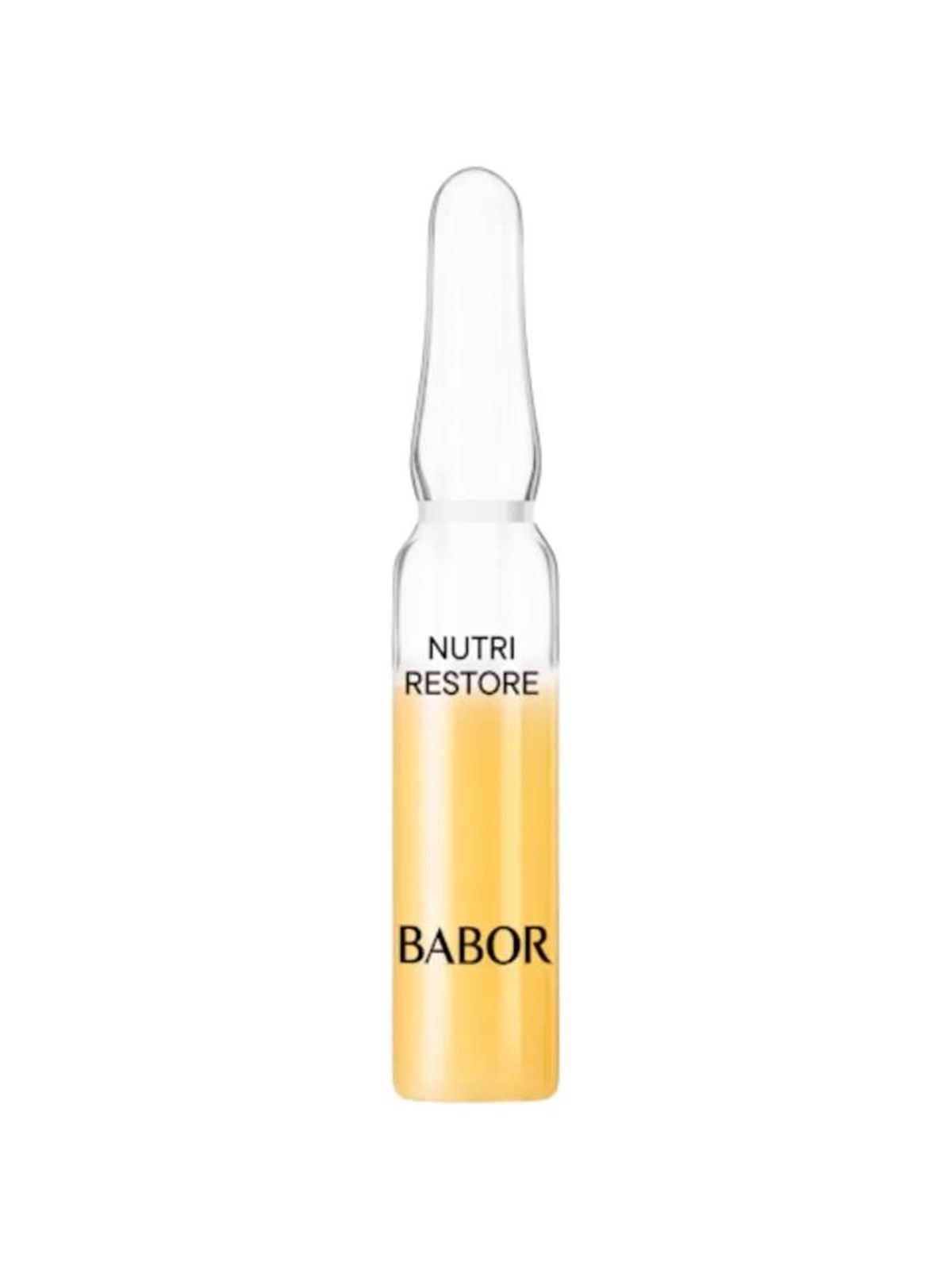
BABOR Ampoule Concentrates Nutri Restore 14mlBABOR Ampoule Concentrates Nutri Restore is an intensive restorative ampoule concentrate specially developed for dry, dull and tired skin. This powerful formula deeply nourishes the skin and helps strengthen its natural barrier. Thanks to its rich, nourishing ingredients, the skin feels instantly softer and smoother while appearing visibly revitalized. Ideal when your skin needs extra nourishment, repair and protection against dehydration and environmental stressors.38,60 €*Versand: 6,99 €Sichere Weiterleitung zum Anbieter
-
Wie kann ein Restore-Tool dazu benutzt werden, um verloren gegangene Dateien wiederherzustellen? Welche verschiedenen Funktionen bietet ein Restore-Tool für die Datenwiederherstellung?
Ein Restore-Tool kann verwendet werden, um gelöschte oder verlorene Dateien von einem Speichergerät wiederherzustellen, indem es den Speicher nach verlorenen Daten durchsucht und sie wiederherstellt. Es bietet Funktionen wie die selektive Wiederherstellung bestimmter Dateitypen, die Vorschau von wiederhergestellten Dateien vor der endgültigen Wiederherstellung und die Möglichkeit, gelöschte Partitionen wiederherzustellen. **
-
Wie benutzt man das Restore-Tool, um gelöschte Dateien wiederherzustellen?
1. Öffnen Sie das Restore-Tool auf Ihrem Computer. 2. Wählen Sie die Option zum Wiederherstellen von gelöschten Dateien aus. 3. Folgen Sie den Anweisungen des Tools, um die gelöschten Dateien wiederherzustellen. **
-
Wie kann man ein Restore-Tool verwenden, um gelöschte Dateien wiederherzustellen?
1. Installiere das Restore-Tool auf deinem Computer. 2. Öffne das Programm und wähle den Speicherort, von dem du die Dateien wiederherstellen möchtest. 3. Suche nach den gelöschten Dateien und wähle sie aus, um sie wiederherzustellen. **
-
Wie kann ich mit einem Restore-Tool meine gelöschten Dateien wiederherstellen?
1. Installiere das Restore-Tool auf deinem Computer. 2. Öffne das Programm und wähle den Speicherort, von dem du die Dateien wiederherstellen möchtest. 3. Suche nach den gelöschten Dateien und wähle sie aus, um sie wiederherzustellen. **
* Alle Preise verstehen sich inklusive der gesetzlichen Mehrwertsteuer und ggf. zuzüglich Versandkosten. Die Angebotsinformationen basieren auf den Angaben des jeweiligen Shops und werden über automatisierte Prozesse aktualisiert. Eine Aktualisierung in Echtzeit findet nicht statt, so dass es im Einzelfall zu Abweichungen kommen kann. ** Hinweis: Teile dieses Inhalts wurden von KI erstellt.